Installer l'extension WooCommerce
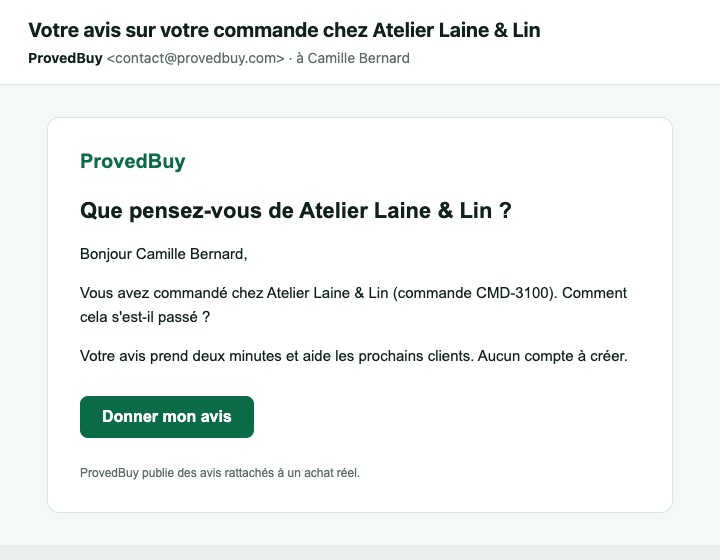
L'extension est gratuite. Elle transmet chaque commande terminée à ProvedBuy, qui invite le client à donner son avis, et elle affiche les avis sur votre boutique.
- Dans votre espace ProvedBuy, page « Paramètres », téléchargez l'extension WooCommerce et créez une clé d'extension.
- Dans WordPress, ouvrez Extensions, Ajouter, puis téléversez le fichier et activez l'extension.
- Ouvrez WooCommerce puis ProvedBuy, collez la clé, enregistrez et cliquez sur « Tester la connexion ».
- Cochez ce que vous voulez afficher : les étoiles sous le titre du produit, l'onglet « Avis vérifiés » sur les fiches, le badge en bas de page. Rien ne s'affiche sur votre boutique tant que vous n'avez pas coché.
Poser le badge sans l'extension
Le code du badge se trouve dans votre espace ProvedBuy, page « Badge et encarts ». Il contient le badge et un lien vers votre page d'avis.
- Dans WordPress, ouvrez Apparence puis Éditeur (ou Widgets si votre thème n'utilise pas l'éditeur de site).
- Ajoutez un bloc « HTML personnalisé » dans le pied de page.
- Collez le code et enregistrez.
- Pour l'afficher aussi sur les fiches produits, ajoutez le même bloc dans le modèle « Produit unique », sous le bouton d'ajout au panier.
Code HTML
<iframe src="https://provedbuy.com/encart/votre-boutique.fr" title="Avis vérifiés par ProvedBuy" loading="lazy" style="border:0;width:100%;max-width:324px;height:168px"></iframe>
<p style="margin:6px 0 0;font:13px/1.4 system-ui,sans-serif"><a href="https://provedbuy.com/avis/votre-boutique.fr" target="_blank" rel="noopener">Avis vérifiés par ProvedBuy</a></p>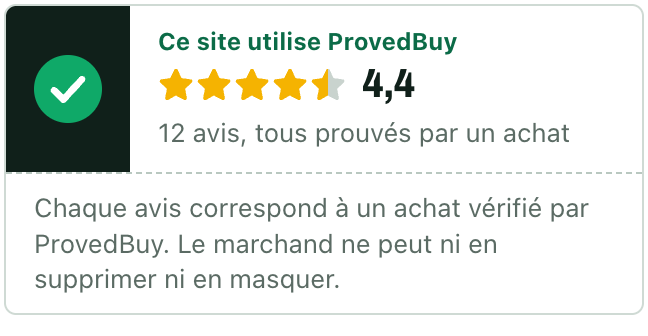
Envoyer vos commandes sans toucher au code
Exportez vos commandes en CSV avec votre outil d'export habituel, puis ne gardez que trois colonnes : le nom du client, son adresse e-mail et le numéro de commande. Importez ce fichier dans la page « Invitations » de votre espace. Un import accepte jusqu'à 500 lignes.
Une commande déjà importée est reconnue à son numéro. Vous pouvez donc réimporter le fichier du mois entier chaque semaine sans inviter deux fois la même personne.
Envoyer chaque commande par l'API
L'extension suffit dans la plupart des cas. Si vous préférez votre propre code, l'offre Pro ouvre l'API : votre boutique transmet la commande dès que le paiement est confirmé. Ajoutez ce code dans le fichier functions.php de votre thème enfant ou dans une petite extension maison, et déclarez votre clé dans wp-config.php sous le nom PROVEDBUY_API_KEY.
Avant de passer en réel, ajoutez « test » => true dans le tableau envoyé. Rien ne part chez le client et vous recevez un aperçu de l'invitation.
Code WooCommerce
add_action('woocommerce_payment_complete', function ($order_id) {
    $order = wc_get_order($order_id);
    wp_remote_post('https://provedbuy.com/api/v1/integration/invitations', [
        'timeout' => 10,
        'headers' => [
            'X-Api-Key' => PROVEDBUY_API_KEY,
            'Content-Type' => 'application/json',
        ],
        'body' => wp_json_encode([
            'items' => [[
                'customerName' => $order->get_billing_first_name() . ' ' . $order->get_billing_last_name(),
                'customerEmail' => $order->get_billing_email(),
                'orderReference' => $order->get_order_number(),
            ]],
        ]),
    ]);
});Quand le client reçoit l'invitation
Sept jours après la commande, par défaut. Ce délai se règle de 0 à 30 jours dans vos paramètres. Choisissez-le en fonction de vos délais de livraison : le client doit avoir reçu son colis et l'avoir essayé avant qu'on lui demande son avis.